Como ya conté en el post anterior, la barra de megaupload trae un par de problemas en firefox. Uno de estos conlleva a que no podamos quitar el molesto "
about:newtab" que se carga en la barra de dirección cada vez que abrimos una nueva pestaña en blanco.
Lo que hace el complemento de la barra de megaupload de firefox es definir la uri de las pestañas nuevas y una página template que es la que se carga, en este caso la uri es "about:newtab". Así lo que veremos será algo similar a la siguiente imagen.
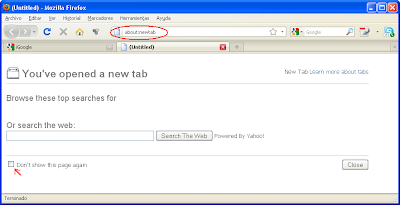
Si deseamos volver a la normalidad lo que hay que hacer es marcar el checkbox que se señala en la imagen anterior y cerrar la ventana mediante el botón
Close que vemos ahí mismo.
Pero aquí nos salta una ventana donde dice
ReferenceError: DTFox is not defined
como también se puede ver en la siguiente imagen.

Esto es producto de un error para el cual presentaré un par de soluciones.
La primera solución es pasarlo por alto.
Lo que haremos no es arreglar el problema sino saltearlo y desactivar directamente esta funcionalidad que nos agregó la barra de megaupload.
Para esto debemos modifcar una variable de configuración. Por esto lo primero es poner en la barra de dirección "
about:config", lo cual al intentar acceder nos mostrará la siguiente advertencia
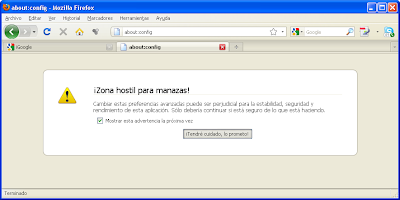
Lo que dice es cierto y, como debe ser, prometeremos tener cuidado.
Hecha la promesa, debermos buscar la variable "
megaupload.toolbar.ntObserve" la cual tiene valor 'true' incialmente. Para la búsqueda recomiendo tipear el nombre de la variable tal cual en la barra de filtro como se ve en la siguiente imagen.
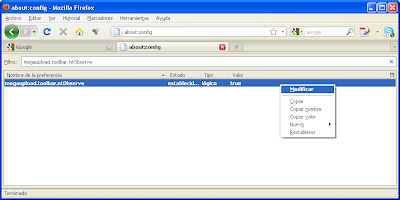
En esta imagen también se ve como modificarla haciendo click derecho sobre la variable. Otra forma es haciendo doble click sobre esta.
Indistintamente de cómo se haga para modificarla, lo importante es que ésta tome el valor 'false', dejando demas atributos incambiados, como vemos a continuación.
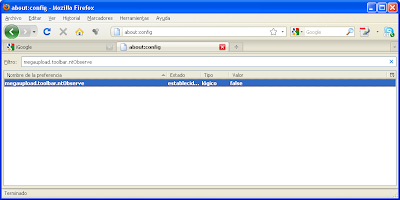
Con esto habremos terminado todos los pasos de esta solución.
La segunda solución es más técnica e implica meterse en el código del complemento pero tampoco es nada de otro mundo.
Lo que debermos hacer es modificar una llamada (invocación) a un método javascript, para lo cual primero que nada ubicaremos el complemento Megaupload Toolbar de Firefox y luego, dentro de éste, el archivo donde se encuentra dicha llamada.
Repitiendo un poco las palabras del anterior post que mencione más arriba, explicaré cómo ubicar el complemento de firefox.
En un mismo equipo, cada usuario puede gestionar su preferencias de firefox independientemente de las preferencias de los demás usuarios, en lo que también se incluyen los complementos.
La información de las preferencias y complementos se almacenan en el perfil del usuario. Este se encuentra en el directorio '
C:\Documents and Settings\NOMBRE DE USUARIO\Datos de programa\Mozilla\Firefox\Profiles' (cambiando
Datos de programa a
Application Data para la versión de windows en inglés). Nuestro profile lo encontraremos en una carpeta con un nombre raro que tiene como postfijo el texto '.default'.
El contenido de esta no lo tocaremos pues lo que nos es relevante esta en la carpeta
extensions.
Una vez en la carpeta
extensions, veremos carpetas con nombres más que desagradables. Lo que debemos hacer es encontrar la que corresponde a el complemento de la Mega Toolbar, lo cual lograremos buscando aquella que tenga, dentro de una carpeta con nombre
chrome, el archivo
megaupload.jar.
Para esclarecer donde se debe ubicar el archivo
megaupload.jar, pondré como ejemplo el directorio donde se ubica en mi caso;
C:\Documents and Settings\Guillermo\Datos de programa\Mozilla\Firefox\Profiles\luybz4xj.default\extensions\{991A772A-BA13-4c1d-A9EF-F897F31DEC7D}\chrome\megaupload.jarAhora necesitaremos abrir dicho jar para explorar su contenido (así como abrimos un .zip) utilizando algún compresor que lo soporte.
WinRAR lo hace; para abrirlo debemos ir a
Abrir con y seleccionar el programa WinRAR, pusto que sino puede que intente ejecutarlo como a un ejecutable java.
Yo recomiendo utilizar el compresor
7-Zip el cual es
free y soporta casi que todo formato.
Una vez abierto debermos extraer el archivo
content\newTab.xhtml para poder editarlo y luego sustituir el que se encuentra en el jar.
Este archivo xhtml es el template a partir del cual se genera la "página en blanco" que la barra de Megaupload nos setea como defecto. En este se definen un par de funciones javascript, entre las cuales nos importa la función
disableTabObserve que es invocada si marcamos el checkbox como explique en el comienzo del post.
Aquí puede verse una imagen con la función aún sin modificarse.
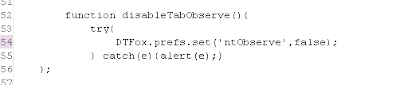
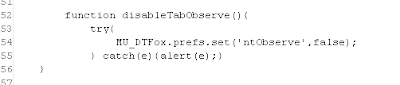
Lo que deberemos hacer es sustituir la línea 54 donde dice
DTFox.prefs.set('ntObserve',false);
por la siguiente línea
MU_DTFox.prefs.set('ntObserve',false);
En la siguiente figura puede verse como debería quedar una vez modificada.
Hecho esto se debe sustituir el archivo dentro del zip, y realizar los siguientes pasos para asegurarnos de que Firefox (y más precisamente la barra de Megaupload) tomará la modificación.
- acceder al menú Herramientas >> Complementos y buscar el complemento Megaupload Toolbar 3.x
- seleccionar y desactivar (no desinstalar) el complemento
- reiniciar Firefox
- acceder nuevamente al menú de Complementos, buscar el complemento Megaupload Toolbar y activarlo
- reiniciar Firefox nuevamente
Listo, con esto finalizamos los pasos a seguir para la segunda solución.
Como comentario y previo a dejar el link donde podrán descargar el archivo megaupload.jar ya arreglado, en la línea número 14 del archivo
content\client\mu_tabs.js (dentro de megaupload.jar) encontrarán la uri que carga la barra de Megaupload (cuando esta activa) que en nuestro caso es el molesto 'about:newtab' en la barra de direcciones.
Archivo megaupload.jar arreglado


